Plantillas de WhatsApp Business: qué son y cómo aprobarlas
Descubre cómo funcionan las plantillas de WhatsApp Business, sus categorías y cómo aprobarlas para iniciar conversaciones fuera de la ventana de 24 horas.
 Matías CasasolaFundador y CEO de Anunzi
· 10 min de lectura
Matías CasasolaFundador y CEO de Anunzi
· 10 min de lectura

En este artículo
- Qué es una plantilla HSM y cómo funciona
- Categorías oficiales y cuándo elegir cada una
- Cómo crear y enviar una plantilla a aprobación
- Buenas prácticas de redacción para plantillas aprobables y efectivas
- Plantillas de ejemplo listas para adaptar
- Integración y automatización: plantillas en CRM, agendas y agentes IA
- Costes y criterios para presupuestar envíos de plantillas
- Por qué rechazan plantillas: checklist rápido antes de enviar
- Perspectiva del autor: cuándo priorizar plantillas y agentes automatizados
- Cómo te ayudamos a crear, aprobar e integrar tus plantillas
- Preguntas frecuentes
- Fuentes
- Recomendaciones
Las plantillas de WhatsApp Business son mensajes preaprobados por Meta que necesitas para iniciar una conversación fuera de la ventana de 24 horas tras el último mensaje del cliente. Existen tres categorías oficiales (marketing, utilidad y autenticación), cada una con reglas de aprobación y coste distintas. Para cualquier empresa que opere a volumen, esto condiciona directamente cómo diseñamos los flujos de atención y venta.
En resumen:
- La aplicación estándar no admite variables dinámicas a escala: para sustituir nombres, pedidos o fechas y automatizar envíos, necesitas la API oficial.
- Reserva marketing para contactos con consentimiento explícito; utilidad sirve para pedidos y citas, mientras autenticación solo puede validar identidades, sin ofertas.
- La mezcla de promociones con mensajes de utilidad o autenticación provoca rechazos frecuentes; numera las variables en orden y añade ejemplos realistas.
- La revisión puede tardar desde minutos hasta un par de días, y los costes varían según la categoría y el país de destino.
- Conecta el CRM mediante webhooks y vigila la calidad: una plantilla con valoración baja puede pausarse y cortar el flujo de mensajes.
Qué es una plantilla HSM y cómo funciona
Una plantilla HSM (highly structured message) es un mensaje con formato fijo que Meta revisa y aprueba antes de que pueda enviarse. Según la documentación de la plataforma de WhatsApp Business, cada plantilla se define con un nombre, un idioma, una categoría y un conjunto de componentes estructurados.
Los componentes permitidos son:
- Header: opcional, admite texto o archivos multimedia como imagen, documento o vídeo.
- Body: el bloque principal del mensaje, obligatorio, con hasta varias variables dinámicas.
- Footer: una línea de texto fijo, sin variables, opcional.
- Buttons: botones de respuesta rápida o de acción (llamar, abrir enlace), con límites de cantidad según el tipo.
Las variables se marcan con dobles llaves, como {{1}} o {{2}}, y se reemplazan en el momento del envío con datos reales: un nombre, un número de pedido, una fecha. Esa sustitución solo ocurre a través de la API, nunca desde la aplicación de WhatsApp Business estándar, que no permite crear ni enviar plantillas con variables dinámicas a gran escala. Por eso cualquier empresa que quiera automatizar notificaciones necesita, tarde o temprano, integrarse con la API oficial.
Categorías oficiales y cuándo elegir cada una
Elegir la categoría correcta no es un trámite administrativo: determina si el mensaje se aprueba, cuánto cuesta y qué tolerancia tiene el usuario para recibirlo.
- Marketing: promociones, novedades de producto o campañas de reactivación; exige opt-in explícito y tiene mayor riesgo de rechazo o bloqueo si el usuario no dio permiso previo.
- Utilidad (transaccional): confirmaciones de pedido, actualizaciones de envío, recordatorios de cita o pago; son las plantillas más fáciles de aprobar y las que mejor reciben los usuarios, porque responden a una acción que ellos mismos iniciaron.
- Autenticación (OTP): códigos de verificación de un solo uso; requieren opt-in y se usan exclusivamente para validar identidad, nunca para incluir contenido promocional.
La guía de WhatsApp sobre contraseñas de un solo uso señala que estas plantillas ayudan a reducir fricción en procesos de verificación, siempre que el usuario haya aceptado recibir mensajes por ese canal. Mezclar categorías (por ejemplo, incluir una oferta dentro de una plantilla de utilidad) es el motivo de rechazo más frecuente y el que más retrasa la puesta en marcha de un flujo.
Cómo crear y enviar una plantilla a aprobación
Crear una plantilla aprobable sigue un proceso bastante predecible si respetas el orden correcto.
- Define nombre, idioma y categoría. El nombre debe ser descriptivo en minúsculas con guiones bajos, y la categoría tiene que corresponder exactamente al propósito del mensaje.
- Construye los componentes en la estructura que pide la API. Según la documentación oficial de gestión de plantillas, cada componente se declara como un objeto dentro del arreglo
components, con su tipo (HEADER,BODY,FOOTER,BUTTONS) y formato. - Redacta el body con variables numeradas en orden. Cada
{{n}}debe aparecer de forma secuencial, sin saltos, y acompañado de un texto de ejemplo que Meta usa para evaluar el contexto. - Añade botones si el flujo lo requiere. Los botones de respuesta rápida funcionan bien para confirmaciones (sí o no); los de acción sirven para llamar o abrir un enlace externo.
- Envía la plantilla a revisión a través del panel del proveedor de la API o directamente contra el endpoint de creación de plantillas.
- Interpreta la respuesta. El estado puede ser aprobado, rechazado o pendiente; un rechazo viene acompañado de un motivo que suele apuntar a lenguaje promocional en la categoría equivocada o a variables mal formateadas.
Los tiempos de revisión suelen oscilar entre minutos y un par de días, aunque pueden extenderse si el volumen de solicitudes es alto o si el contenido requiere revisión manual adicional.
Consejo profesional: guarda una copia de cada plantilla rechazada junto con el motivo exacto: con el tiempo construyes un patrón interno de qué evita Meta aprobar, y reduces el tiempo de iteración en nuevas solicitudes.
Buenas prácticas de redacción para plantillas aprobables y efectivas
Escribir una plantilla que se apruebe a la primera y que además funcione comercialmente requiere dos cosas distintas: precisión técnica y claridad para el lector.
- Sé específico en plantillas de utilidad: menciona el número de pedido, la fecha o la acción concreta en lugar de frases genéricas como «tu pedido está en camino».
- Evita cualquier tono promocional en autenticación o utilidad: ni ofertas, ni llamados a comprar, ni emojis excesivos; Meta rechaza estas mezclas con frecuencia.
- Usa variables para personalizar sin romper la estructura aprobada: el texto fijo no puede cambiar después de la aprobación, solo el contenido de las variables.
- Cierra con un botón de acción claro cuando el objetivo sea que el cliente responda, confirme o haga clic, en vez de dejar el mensaje abierto.
Según la guía de WhatsApp sobre confirmaciones de pedido, los mensajes de utilidad bien redactados mejoran las tasas de apertura y la satisfacción del cliente, porque responden a una expectativa que el usuario ya tiene. Para medir si una plantilla funciona, conviene vigilar la tasa de entrega, la tasa de lectura y, cuando hay botones, la tasa de clic o confirmación.
Consejo profesional: cuando quieras probar variantes de copy, cambia solo el contenido de las variables y conserva el texto fijo aprobado: así puedes testear mensajes distintos sin esperar una nueva revisión de Meta.
Plantillas de ejemplo listas para adaptar
Estos modelos cubren los casos más comunes en operaciones comerciales y de atención; ajusta el texto entre llaves a tu propio tono.
- Confirmación de pedido: «Hola {{1}}, confirmamos tu pedido {{2}}. Lo recibirás antes del {{3}}. Si tienes dudas, responde a este mensaje.»
- Actualización de envío: «{{1}}, tu paquete {{2}} ya salió de nuestro depósito y llega el {{3}}. Puedes seguirlo aquí: {{4}}.»
- Recordatorio de cita: «Te esperamos el {{1}} a las {{2}} para tu cita en {{3}}. Responde CONFIRMAR o CANCELAR.»
- Autenticación (OTP): «Tu código de verificación es {{1}}. No lo compartas con nadie.»
- Marketing con opt-in previo: «{{1}}, como ya nos autorizaste a escribirte, queremos avisarte que tu producto favorito vuelve a estar disponible. Mira el catálogo: {{2}}.»
El kit de plantillas predeterminadas de WhatsApp Business recopilado por proveedores especializados incluye variaciones adicionales por industria, útiles como punto de partida cuando el rubro exige un tono distinto (salud, retail, servicios financieros).
Integración y automatización: plantillas en CRM, agendas y agentes IA
La arquitectura típica conecta tu CRM con la plataforma de WhatsApp Business a través de webhooks: el CRM dispara el envío de la plantilla correcta según el evento (pedido confirmado, cita agendada, pago pendiente), y la respuesta del cliente vuelve al mismo sistema para actualizar el estado.
- Confirmaciones y recordatorios se disparan automáticamente desde el CRM cuando cambia el estado de una orden o una cita.
- Cobranzas usan plantillas de utilidad para avisar vencimientos y agentes conversacionales para gestionar la respuesta y negociar fechas de pago.
- Atención al cliente combina plantillas de inicio de conversación con agentes que resuelven consultas dentro de la ventana de 24 horas ya abierta.
Este tipo de arquitectura puede reducir las llamadas perdidas y acelerar los tiempos de resolución en operaciones comerciales, clínicas y municipios en países de habla hispana.
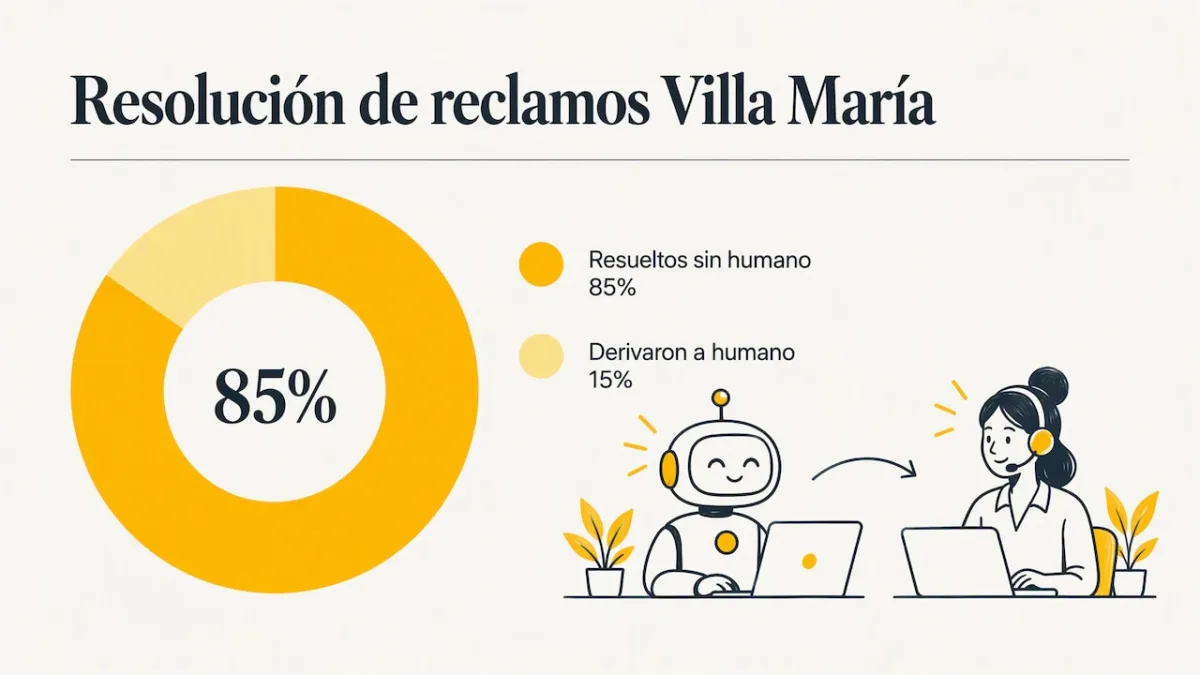
El caso de la Municipalidad de Villa María ilustra el alcance de esta integración: el municipio gestiona hoy el 100 % de sus reclamos ciudadanos con un agente de voz operativo en solo 4 semanas, resolviendo el 85 % de los casos sin derivar a un humano.
Un sistema de gestión de calidad conectado por webhooks también permite anticipar problemas: según la documentación de AWS sobre estados de plantillas, las plantillas pueden marcarse con calidad alta, media o baja según el feedback de los usuarios, y una plantilla con calidad baja puede quedar pausada antes de lo esperado. Monitorizar ese estado dentro del propio CRM evita cortes inesperados en el flujo.
Si quieres profundizar en cómo encajan estos flujos, cubrimos la arquitectura completa en nuestra guía para integrar WhatsApp con el CRM y en el detalle de agentes IA en WhatsApp para empresas.
Costes y criterios para presupuestar envíos de plantillas
Antes de comprometer presupuesto, conviene mapear qué categorías vas a usar con más frecuencia, porque utilidad y autenticación suelen tener un coste por conversación distinto al de marketing.
- Segmenta el envío para no activar plantillas de marketing en audiencias sin opt-in reciente, lo que reduce gasto desperdiciado.
- Prioriza utilidad sobre marketing cuando el mensaje puede cumplir el mismo objetivo sin incurrir en la categoría más cara o restringida.
- Pregunta a tu proveedor por reporting desglosado por categoría y país, además de los acuerdos de nivel de servicio sobre tiempos de entrega.
Negociar con base en volumen real de conversaciones, no en estimaciones optimistas, evita sobrecostes en los primeros meses de operación.
Por qué rechazan plantillas: checklist rápido antes de enviar
Antes de enviar cualquier plantilla a revisión, verifica estos puntos:
- La categoría elegida coincide exactamente con el propósito del mensaje, sin mezclar tono promocional en utilidad o autenticación.
- Las variables están numeradas en orden secuencial y cada una tiene un texto de ejemplo realista.
- El footer no contiene variables ni enlaces, solo texto fijo.
- Los botones usan la cantidad y el tipo permitido según el formato del header.
- Si la plantilla fue rechazada antes, el motivo específico quedó corregido, no solo reformulado.
Perspectiva del autor: cuándo priorizar plantillas y agentes automatizados
Conviene automatizar en cuanto el volumen de mensajes repetitivos (confirmaciones, recordatorios, cobranzas) supera lo que un equipo puede gestionar manualmente sin errores. El orden que mejor funciona es empezar por plantillas de utilidad, integrarlas con el CRM y solo después escalar a agentes conversacionales completos, como hemos visto en implementaciones municipales y comerciales en España y Argentina.
— Matias
Cómo te ayudamos a crear, aprobar e integrar tus plantillas
Si gestionar plantillas, aprobaciones y flujos de CRM te quita tiempo que deberías dedicar a vender o atender, nuestros agentes de WhatsApp se implementan e integran a tu CRM, agenda y tono de marca, en español, con equipo propio en Argentina y España.
Revisa los planes y precios para encontrar el que se ajuste a tu volumen de conversaciones.
Preguntas frecuentes
¿Cómo hacer plantillas en WhatsApp Business?
Se crean desde el panel de tu proveedor de la API de WhatsApp Business o directamente contra el endpoint de plantillas, definiendo nombre, idioma, categoría y componentes (header, body, footer, botones). La documentación oficial de gestión de plantillas detalla la estructura exacta que exige cada campo antes de enviarla a revisión.
¿Qué desventajas tiene WhatsApp Business?
La aplicación estándar no permite crear plantillas con variables dinámicas a escala ni automatizar envíos masivos, por lo que empresas con volumen necesitan integrarse con la API. Además, las plantillas de marketing sin opt-in previo tienen mayor riesgo de rechazo o de generar bloqueos por parte de los usuarios.
¿Cómo personalizar mi WhatsApp Business?
La personalización se logra con variables numeradas dentro del body de la plantilla, que se reemplazan por datos reales como nombre, número de pedido o fecha en el momento del envío. El texto fijo aprobado no puede modificarse después, así que la personalización ocurre siempre dentro de esos espacios dinámicos.
¿Cuánto cuestan las plantillas de WhatsApp?
El coste depende de la categoría del mensaje y del país de destino, sin una tarifa única global dentro de la plataforma de WhatsApp Business. Para automatizar su envío e integración con agentes propios, nuestros planes publicados parten de 87 USD al mes en el plan Inicial.
Fuentes
Recomendaciones
- Nurturing B2B por WhatsApp: cómo automatizarlo
- Cómo integrar tu agenda con WhatsApp: guía práctica
- Integrar WhatsApp con el CRM: guía para empresas
- Agentes IA en WhatsApp para empresas: guía práctica 2026
Made with BabyLoveGrowth technology
Escrito por
Fundador y CEO de Anunzi
Fundó Anunzi y lidera el producto y la tecnología de la plataforma de agentes de voz con IA en español. Trabaja con empresas y gobiernos de España y Latinoamérica para que ninguna llamada quede sin atender.
LinkedIn →